搜狗输入法状态栏不见怎么办?
先打开搜狗输入法设置,进入状态栏、界面或外观相关页面,确认显示状态栏功能已经开启。保存后重新切换一次输入法,查看状态栏是否恢复。如果仍然不显示,可以恢复基础皮肤和状态栏默认设置,并重新打开当前应用,必要时重启电脑后再次测试。
搜狗输入法状态栏为什么会不见?
搜狗输入法状态栏突然消失是什么原因?
先检查是否被隐藏: 搜狗输入法状态栏不见时,可能是显示选项被关闭,也可能是切换输入法、修改皮肤或更新设置后暂时没有加载。可以先进入输入法设置,查看状态栏相关显示功能是否仍然开启。
判断是否属于界面异常: 如果搜狗输入法可以正常打字,只是状态栏没有出现,通常更偏向界面显示问题,而不是输入法完全失效,可以重点检查外观和状态栏设置。
留意当前使用环境: 某些全屏软件、游戏或特殊窗口可能会隐藏输入法状态栏,可以切换到桌面、记事本或浏览器中测试,判断是否只在特定程序中消失。
搜狗输入法状态栏消失怎样判断问题?
重新切换输入法测试: 可以先切换到其他输入法,再重新选择搜狗输入法,观察状态栏是否随着输入法重新加载而出现。
查看中文输入是否正常: 如果拼音输入、候选词和中英文切换都正常,说明搜狗输入法本身仍在运行,问题主要集中在状态栏显示。
多场景进行比较: 在不同应用和桌面环境中测试,如果状态栏始终不显示,再继续检查设置或恢复默认界面配置。

搜狗输入法状态栏怎样重新显示?
搜狗输入法状态栏在哪里开启?
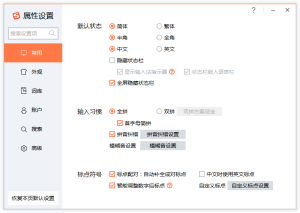
进入输入法设置: 打开搜狗输入法属性设置或设置中心,在外观、界面、状态栏等相关页面中查找显示状态栏选项。
重新开启显示功能: 如果当前状态栏处于关闭状态,可以重新开启对应开关,并根据页面提示点击应用、确定或保存。
返回桌面检查效果: 完成设置后重新切换一次搜狗输入法,观察桌面或输入区域附近是否重新出现状态栏。
搜狗输入法状态栏怎样快速恢复?
先重新切换输入法: 临时显示异常时,可以在系统输入法之间切换一次,让搜狗输入法界面重新加载。
重新打开当前应用: 如果状态栏只在某个程序中消失,可以关闭该程序再重新打开,排除窗口显示异常。
恢复基础皮肤测试: 如果更换皮肤后状态栏不见,可以暂时切换为基础皮肤,查看状态栏是否能够正常显示。
搜狗输入法状态栏隐藏后怎样恢复?
搜狗输入法隐藏状态栏后在哪里重新打开?
从设置入口进入: 即使状态栏已经隐藏,通常仍可以通过系统输入法菜单、开始菜单或搜狗输入法设置入口打开相关配置页面。
找到状态栏显示选项: 在界面、外观或状态栏设置中重新开启显示功能,让输入法状态栏重新回到桌面。
保存后重新加载: 修改完成后可以重新切换一次输入法,避免设置已经开启但旧界面还没有及时刷新。
搜狗输入法状态栏隐藏后影响输入吗?
基础输入通常还能使用: 状态栏主要用于显示输入状态和部分快捷入口,即使隐藏,拼音输入、候选词选择等功能一般仍可继续使用。
部分操作会不方便: 没有状态栏后,中英文状态、软键盘、工具箱等部分功能可能需要从其他入口打开,操作路径会变长。
可以按习惯决定显示: 如果喜欢简洁桌面,可以保持隐藏;如果经常切换输入模式或使用工具按钮,重新显示会更方便。

搜狗输入法状态栏位置异常怎么办?
搜狗输入法状态栏跑到屏幕边缘怎么办?
先尝试移动位置: 当前版本允许拖动时,可以用鼠标拖动状态栏到更合适的位置,再观察是否能够正常停留。
检查显示器变化: 更换分辨率、缩放比例或连接多个显示器后,状态栏可能出现在不熟悉的位置,可以重新检查屏幕显示设置。
重新加载界面位置: 如果状态栏无法正常移动,可以重新切换输入法或重新打开相关程序,让界面位置重新计算。
搜狗输入法状态栏位置找不到怎么办?
切回主显示器测试: 多显示器环境下,可以先只在主屏幕使用输入法,检查状态栏是否出现在其他屏幕边缘。
恢复界面相关设置: 进入搜狗输入法外观或状态栏设置,当前版本支持时可以恢复默认位置或基础界面配置。
重新启动输入环境: 完成调整后关闭当前程序再打开,必要时重新启动设备,避免旧的显示位置继续保留。

搜狗输入法状态栏设置怎样恢复默认?
搜狗输入法状态栏怎样恢复基础设置?
进入状态栏相关页面: 打开搜狗输入法设置,找到状态栏、外观或界面设置,查看是否提供恢复默认或重置相关配置。
优先恢复显示项目: 如果只是状态栏异常,可以先恢复状态栏显示、位置和基础外观,不必马上重置全部输入设置。
恢复后重新确认: 保存设置后重新调出搜狗输入法,观察状态栏是否正常出现,并检查中英文状态显示是否正确。
搜狗输入法恢复状态栏设置会影响什么?
外观配置可能变化: 恢复默认后,状态栏位置、图标排列或部分界面样式可能回到基础状态,需要重新调整个人偏好。
输入词库通常无需处理: 状态栏显示问题一般与用户词库没有直接关系,因此不需要为了恢复状态栏而删除常用词数据。
先局部恢复更稳妥: 建议先处理状态栏和外观配置,如果仍然没有恢复,再考虑更全面的输入法设置重置。
搜狗输入法状态栏仍不显示怎么办?
搜狗输入法恢复设置后状态栏还不显示怎么办?
重新启用输入法: 可以进入系统输入法管理,先切换到其他输入法,再重新选择搜狗输入法,让相关界面组件重新加载。
检查是否只有单个程序异常: 如果桌面和其他软件中状态栏正常,只有某个程序不显示,可以重点排查该程序的兼容或全屏设置。
重新启动设备测试: 状态栏持续不显示时,可以重新启动电脑,让系统输入服务和搜狗输入法重新加载。
搜狗输入法状态栏一直消失怎么办?
检查安装状态: 如果状态栏反复消失,同时还伴随候选框或快捷键异常,可以查看搜狗输入法是否存在配置损坏或运行异常。
重新安装后测试: 恢复设置仍无效时,可以先备份重要用户词库,再重新安装适合当前系统的搜狗输入法。
先使用默认配置: 重新安装后建议先不要立即更换复杂皮肤或大量修改界面设置,先确认状态栏能够稳定显示,再逐项恢复个人配置。